Guide visuel Prooflet
1. Créez votre compte
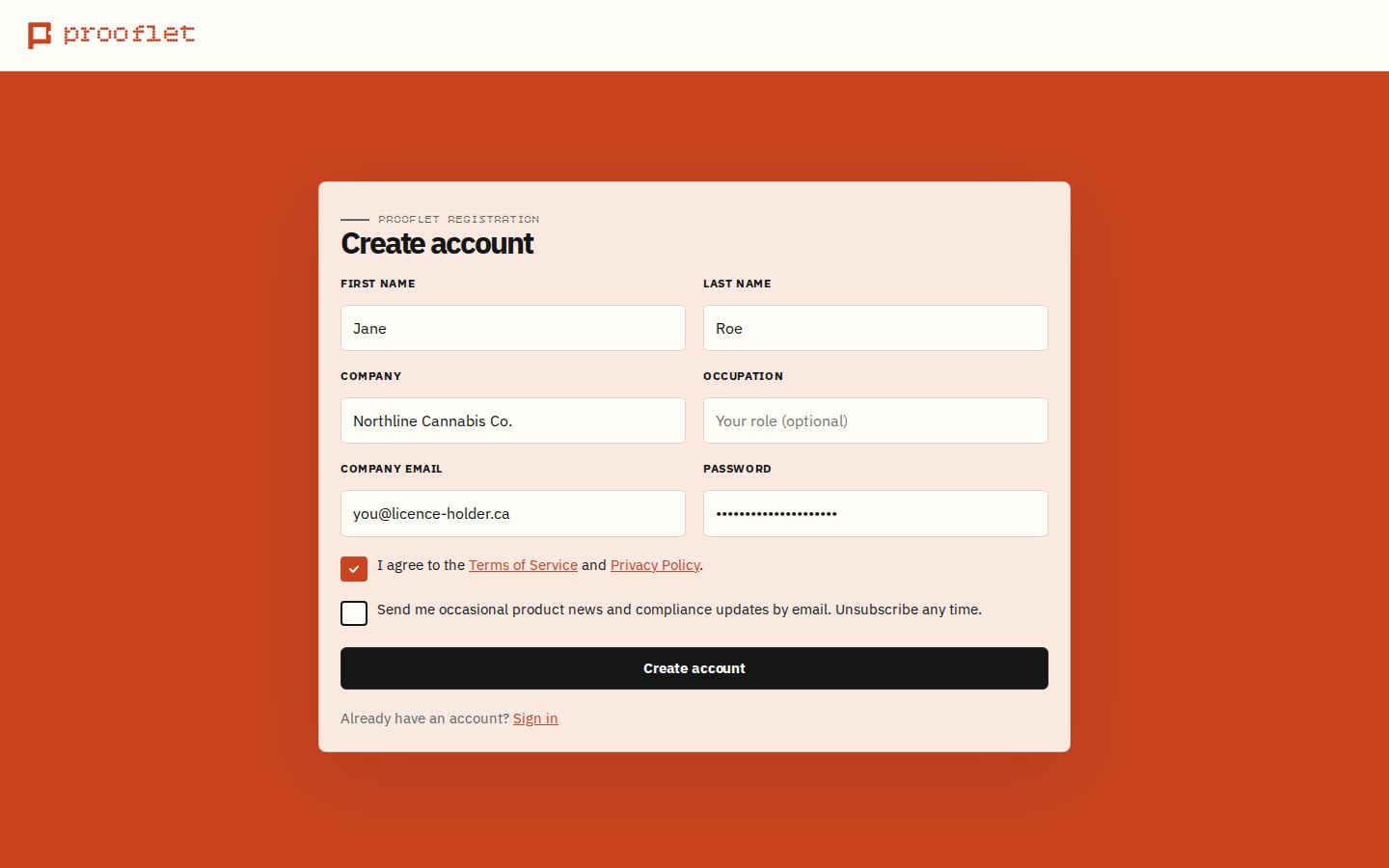
Entrez votre nom, votre entreprise et votre courriel, choisissez un mot de passe et acceptez les conditions. Nous vous enverrons un courriel de vérification — cliquez le lien, puis connectez-vous. À partir de là, tout ce que vous approuvez est consigné à votre nom.
Bon à savoir
Vous devez vérifier votre courriel avant de pouvoir vous connecter.
2. Créez un SKU
Dites-nous ce que vous emballez.
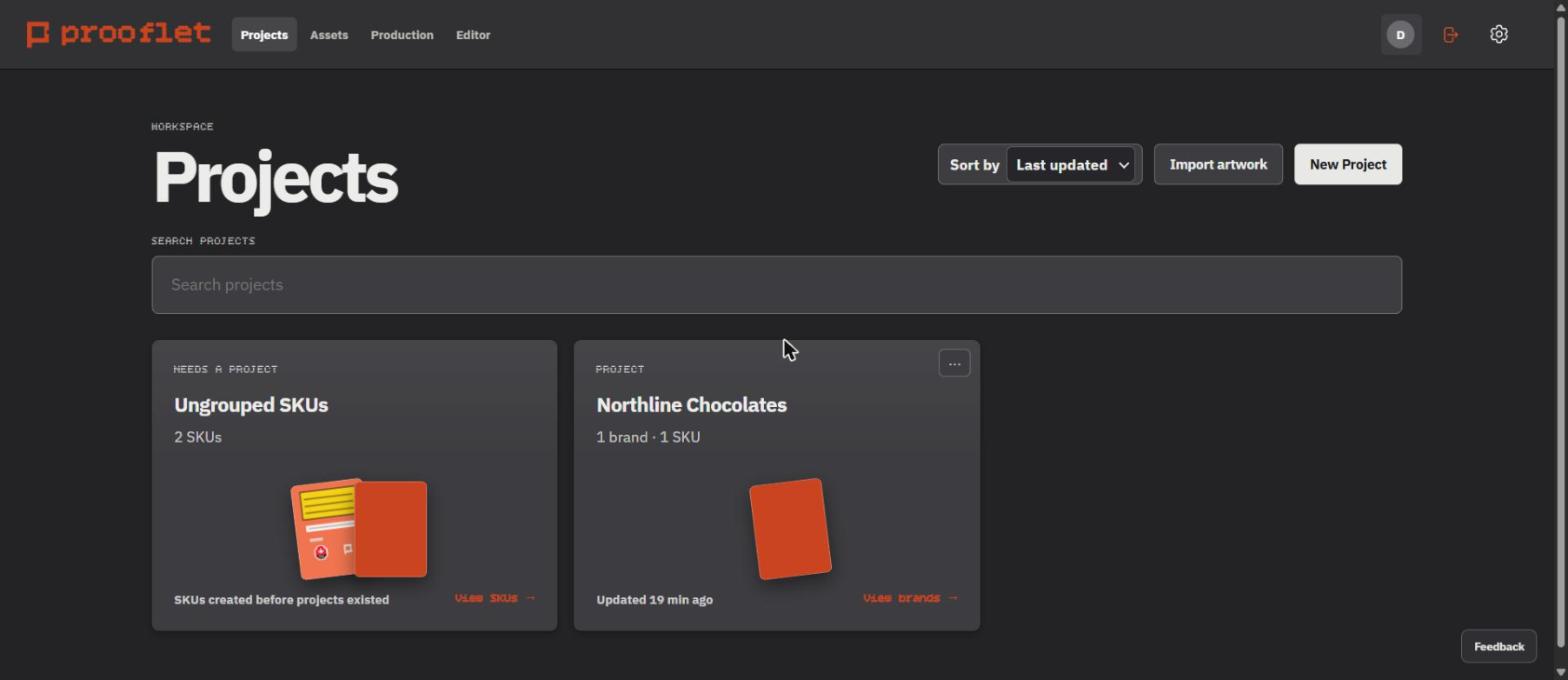
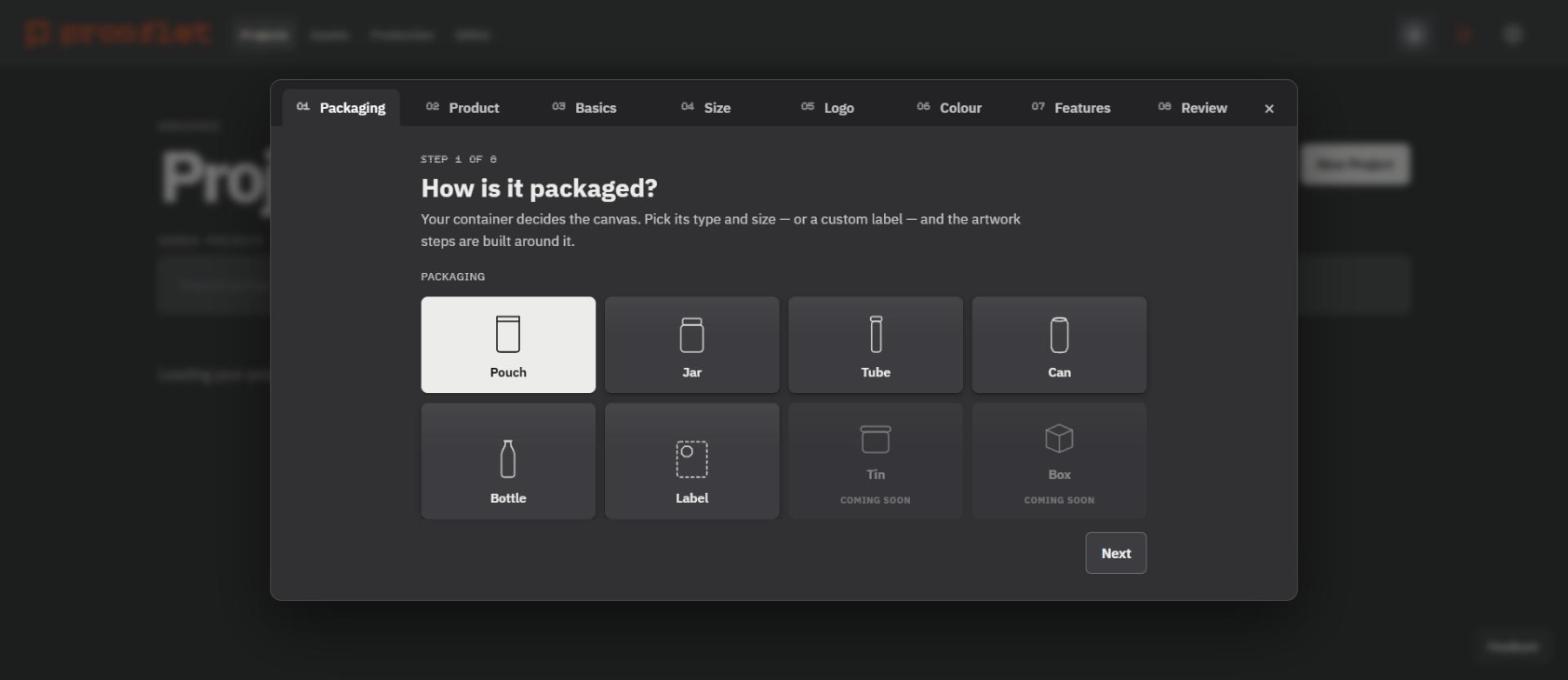
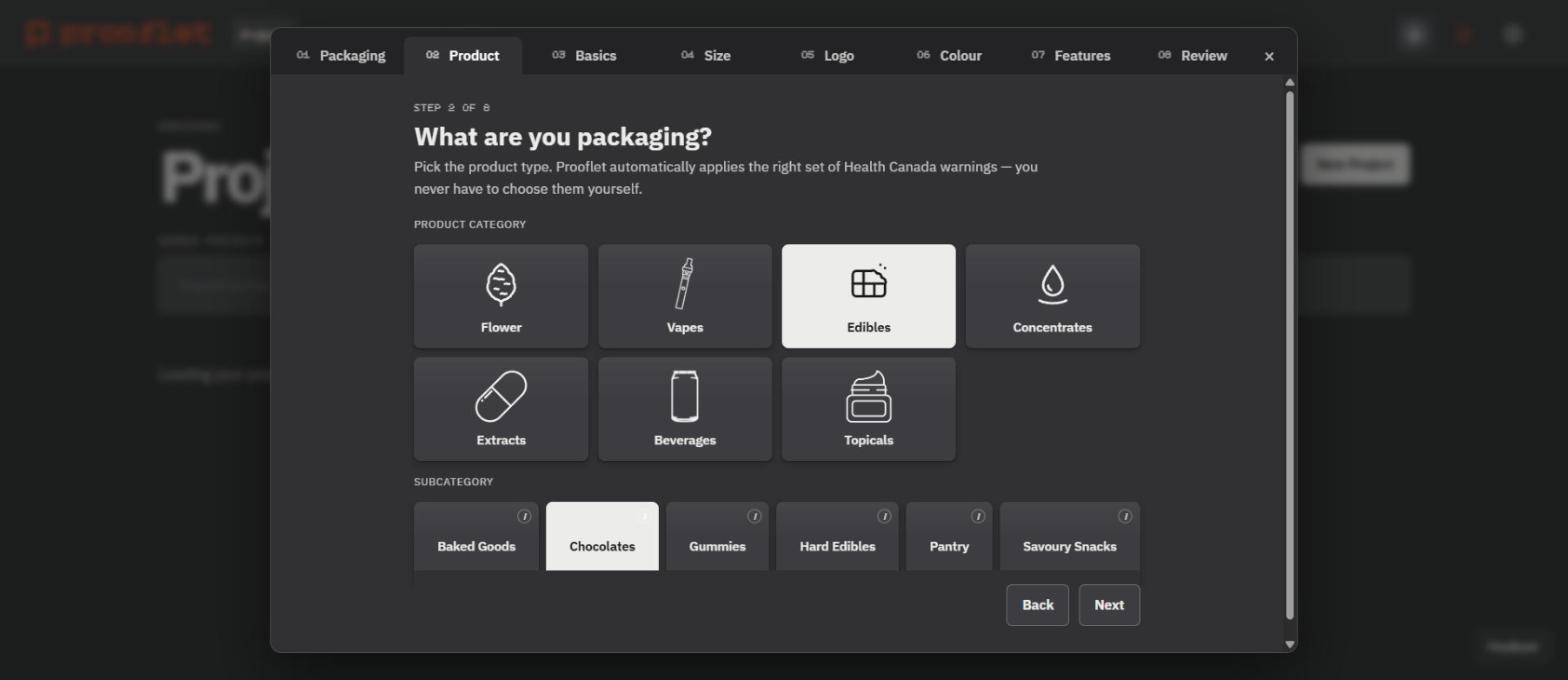
Cliquez New Project. Choisissez d'abord votre emballage — un sachet, par exemple — puis le produit qui va dedans. Ces deux réponses déterminent les règles de Santé Canada qui s'appliquent; Prooflet les règle donc dès le départ. Ajoutez le nom du produit, la marque et les dimensions, et l'éditeur s'ouvre avec tout le requis déjà en place.
3. Complétez la maquette
Votre marque s'installe autour de ce que les règles exigent.
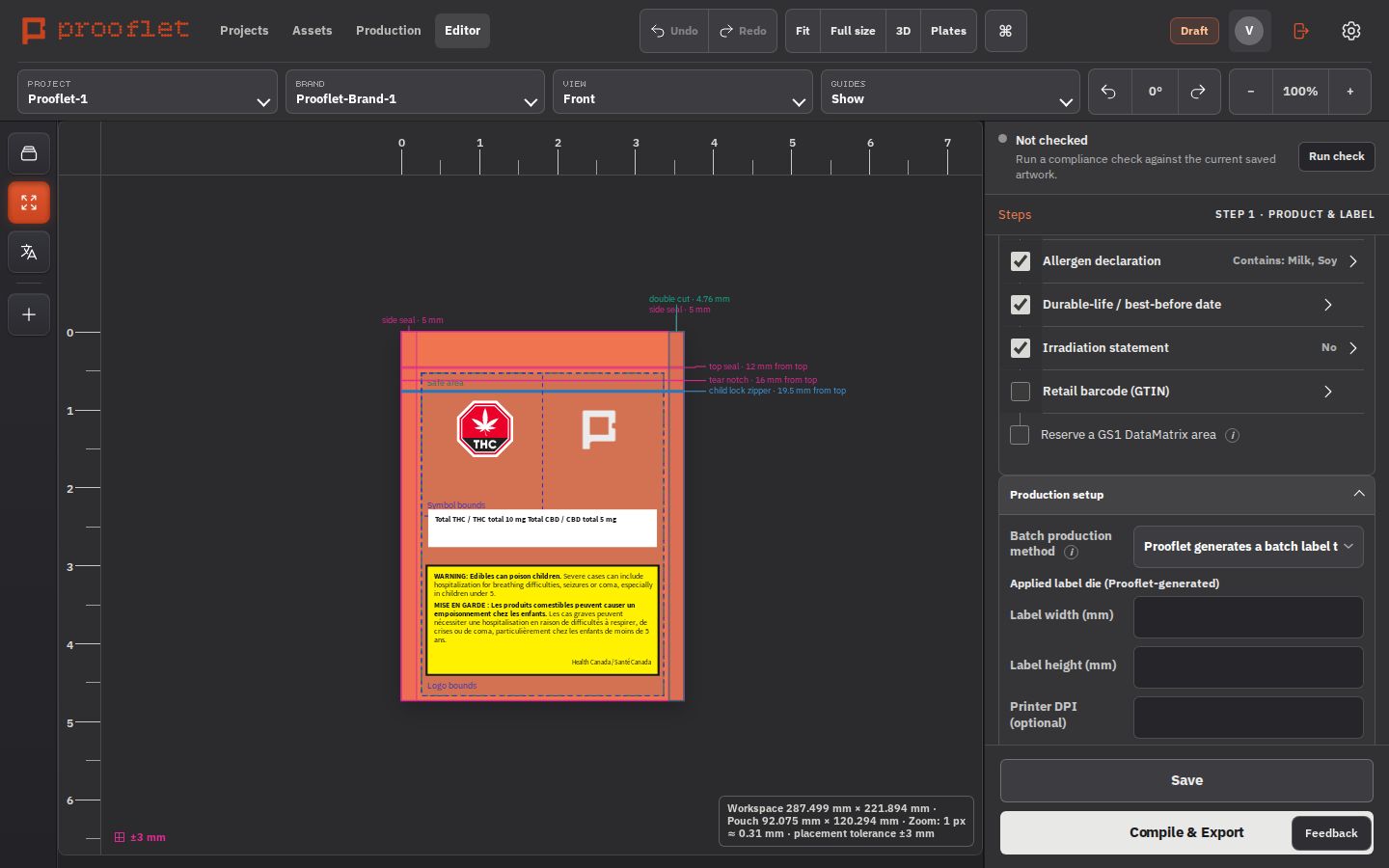
Vous voyez votre emballage à sa taille réelle. Le symbole du cannabis, la mise en garde bilingue et les espaces pour les renseignements obligatoires sont déjà placés — il vous reste à remplir les détails de votre produit, à ajouter votre logo et à choisir vos couleurs. La liste de contrôle à droite montre ce qui manque; quand chaque section affiche READY, c'est terminé ici.
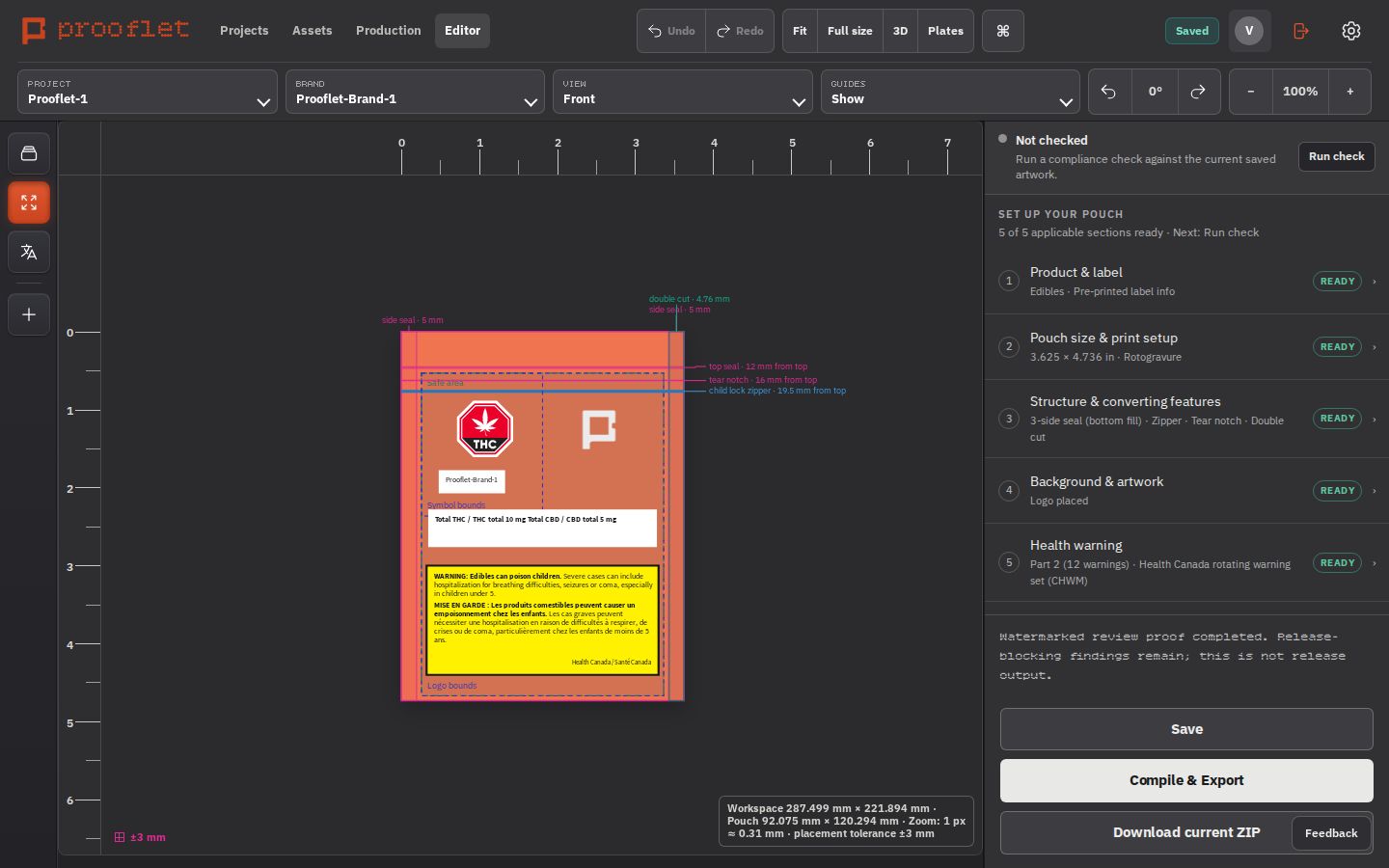
Un dernier choix pendant que vous y êtes : Production setup demande comment le numéro de lot et la date d'emballage arriveront sur chaque emballage. Si la réponse est une petite étiquette imprimée, choisissez « Prooflet generates a batch label » et entrez la taille de l'étiquette et votre imprimante — vous vous en servirez le jour de l'emballage (étape 9).
Bon à savoir
Chaque sauvegarde est conservée comme une version : les approbations et les lots de production savent toujours exactement à quelle maquette ils se rapportent.
4. Prévisualisez en 3D
Voyez le vrai résultat avant d'imprimer.
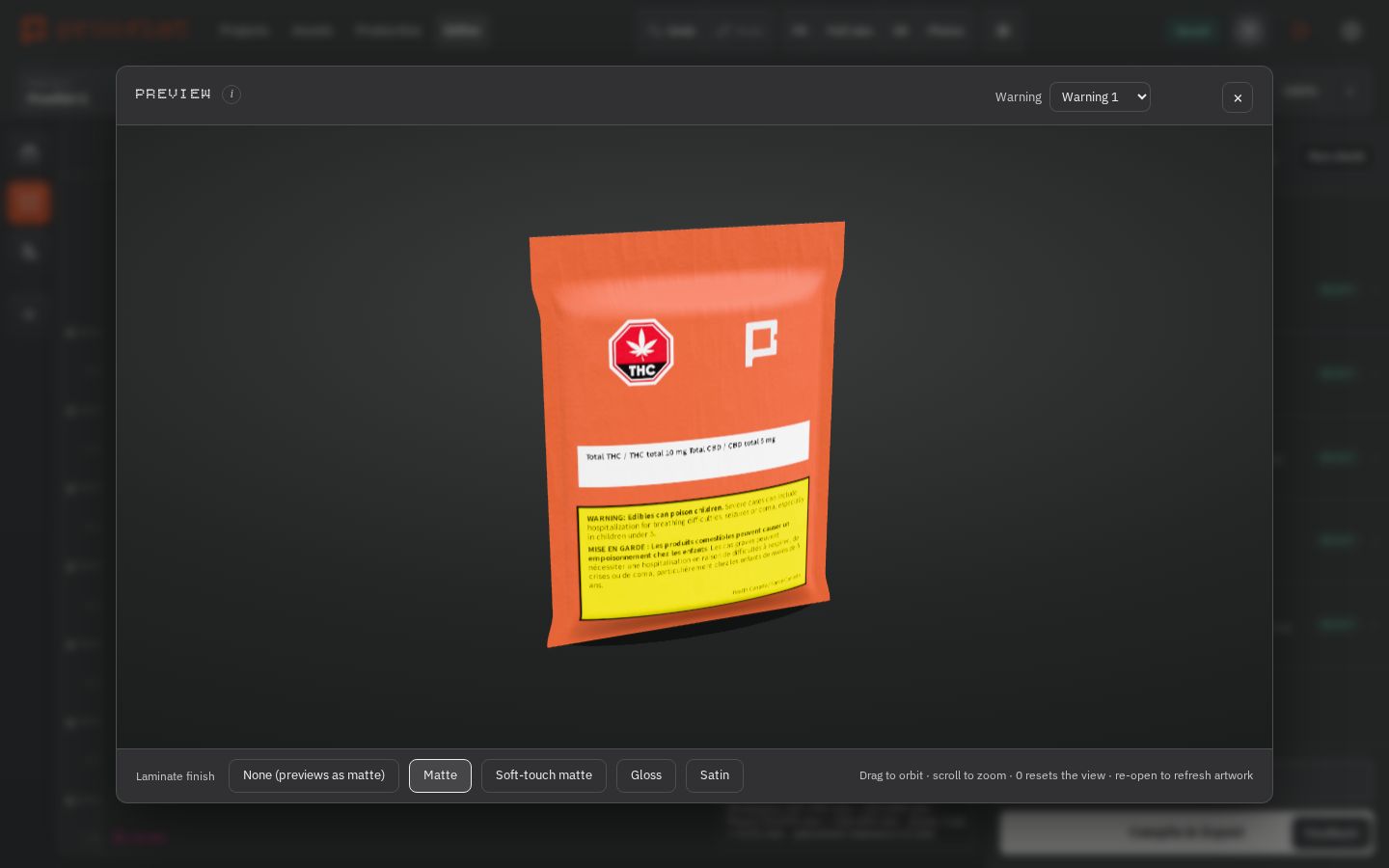
Cliquez 3D dans la barre du haut pour voir votre maquette sur l'emballage réel. Faites-le tourner, passez d'une mise en garde à l'autre et essayez les finis — mat, toucher doux, lustré, satiné — pour voir l'effet en tablette.
5. Lancez la vérification de conformité
Sachez exactement où vous en êtes.
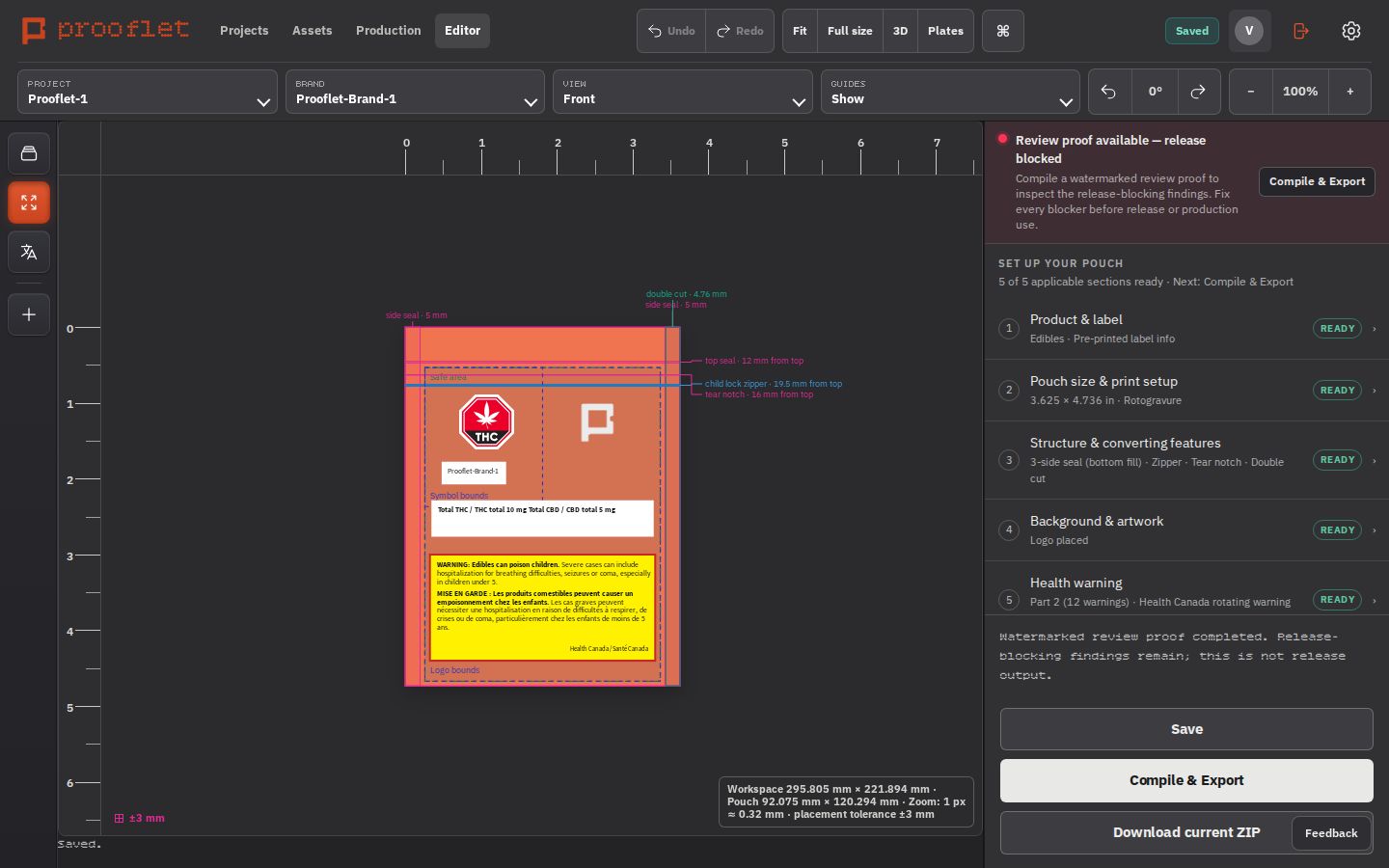
Cliquez Run check. Prooflet passe votre maquette au travers de plus de 70 vérifications fondées sur les règles d'emballage de Santé Canada et vous dit ce qui est conforme, ce qui ne l'est pas et ce qui demande le jugement d'une personne. Chaque résultat pointe vers la règle exacte derrière — pas de devinettes. Notre exemple passe sans aucun échec, avec quelques éléments à confirmer par une personne, comme un tableau de valeur nutritive préimprimé. Voir ce qui est vérifié pour la liste complète.
6. Exportez le dossier
Des fichiers que votre imprimeur peut vraiment utiliser.
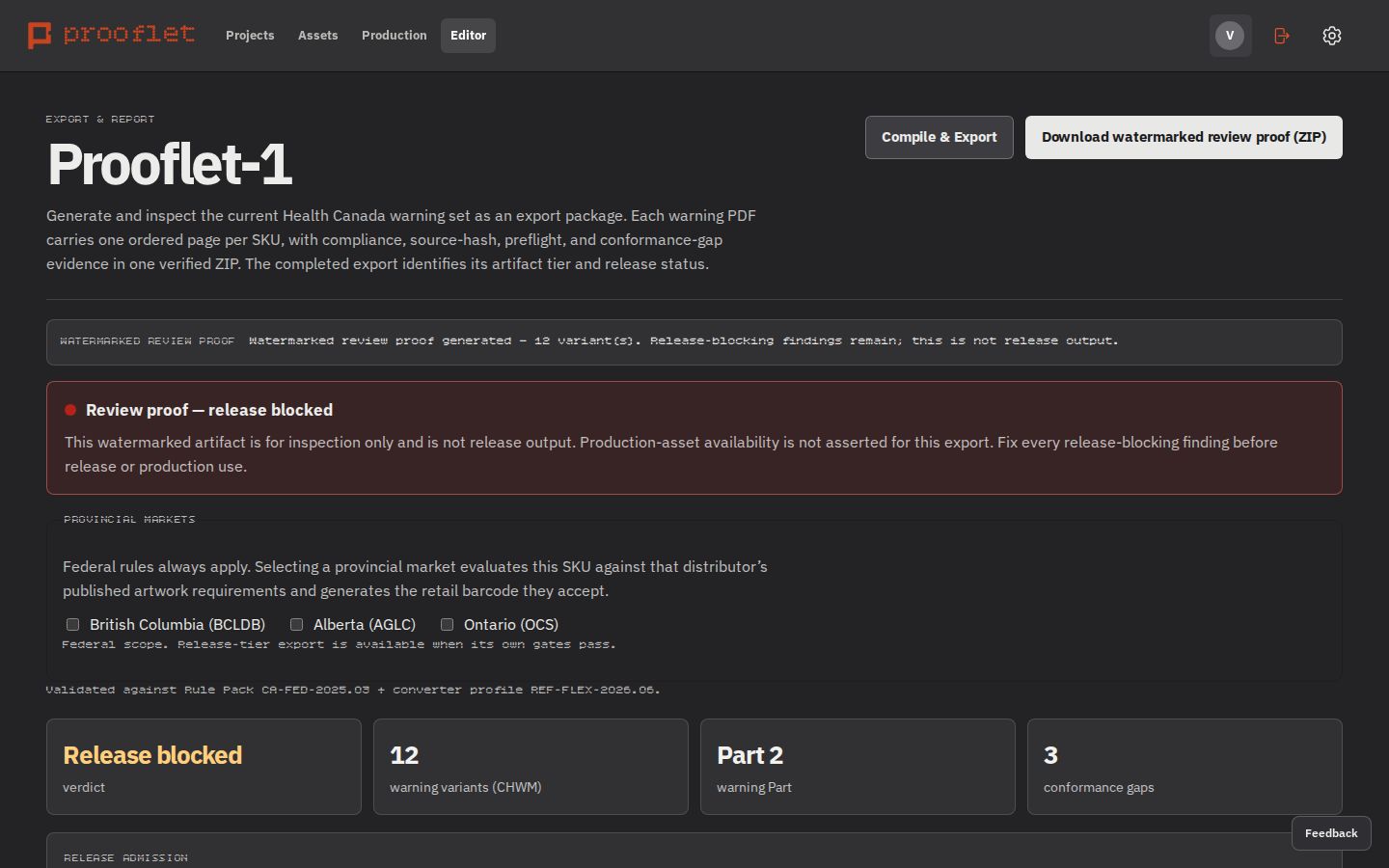
Cliquez Compile & Export. Prooflet assemble votre dossier d'export complet : un PDF de maquette par calques pour chaque mise en garde rotative (douze pour un comestible), plus les rapports d'appui — produit au mieux des capacités, pour la révision prépresse de votre imprimeur. Tant qu'il reste des éléments à réviser, votre téléchargement est clairement filigrané comme épreuve — une fois tout approuvé, le même bouton vous donne les fichiers finaux.
Bon à savoir
Les fichiers finaux restent verrouillés tant que chaque vérification et chaque approbation ne sont pas en place — une épreuve filigranée se partage sans risque pour révision.
7. Le contenu du dossier
Tout ce que votre imprimeur demande, en un seul ZIP.
Le téléchargement contient un dossier par version de mise en garde, un PDF combiné pour feuilleter rapidement et un index. Voici à quoi sert chaque fichier :
| Fichier | À quoi il sert |
|---|---|
artwork.pdf | La maquette par calques pour cette version de mise en garde, avec les calques nommés que votre imprimeur attend; ce qui n'est pas vérifié automatiquement figure au rapport d'écarts de conformité. |
artwork.preflight.json | Une vérification prépresse automatique du fichier — polices, couleurs, dimensions. |
compliance-report.json / .md / .pdf | La vérification complète des règles pour cette maquette — en données, en document lisible et en PDF imprimable. |
conformance-gaps.json | La liste claire de ce qui n'a pas pu être vérifié automatiquement, pour ne rien laisser sous-entendu. |
colour-report.json | Les encres et vernis que la maquette utilise réellement. |
asset-sources.json | La trace des images (comme votre logo) utilisées dans le fichier. |
layers.json + restore-layers.jsx | La carte des calques, plus un petit script qui restaure les calques nommés si votre designer ouvre le PDF dans Illustrator. |
source-document.json | Un instantané du design exact d'où viennent ces fichiers. |
spec-sheet.json / .md | Les détails de fabrication pour votre imprimeur : dimensions, fonds perdus, zones de sécurité, finis. |
manifest.json | Une liste de sommes de contrôle pour confirmer que les fichiers n'ont pas été modifiés. |
combined-artwork.pdf | Toutes les versions de mise en garde en un seul PDF pour un coup d'œil rapide. |
variants.json + README.txt | L'index du contenu du dossier. |
8. Approuvez pour publication
Vous signez — Prooflet garde le registre.
Avant toute production, quelqu'un de votre équipe révise et approuve. Prooflet consigne exactement ce qui a été approuvé et par qui. Si la maquette, les règles ou votre marché cible change ensuite, l'ancienne approbation ne tient plus et Prooflet redemande une révision — une vieille signature ne peut jamais couvrir en douce une nouvelle maquette.
Pourquoi les approbations se réinitialisent
Une approbation est liée à la version exacte que vous avez regardée. Si quelque chose d'important change, Prooflet redemande — c'est ce qui donne sa valeur à la signature.
Bon à savoir
Un lot de production ne peut démarrer que lorsque les approbations sont complètes et que les règles vérifiées par Prooflet sont à jour.
9. Confirmez les lots de production
Trois champs le jour de l'emballage.
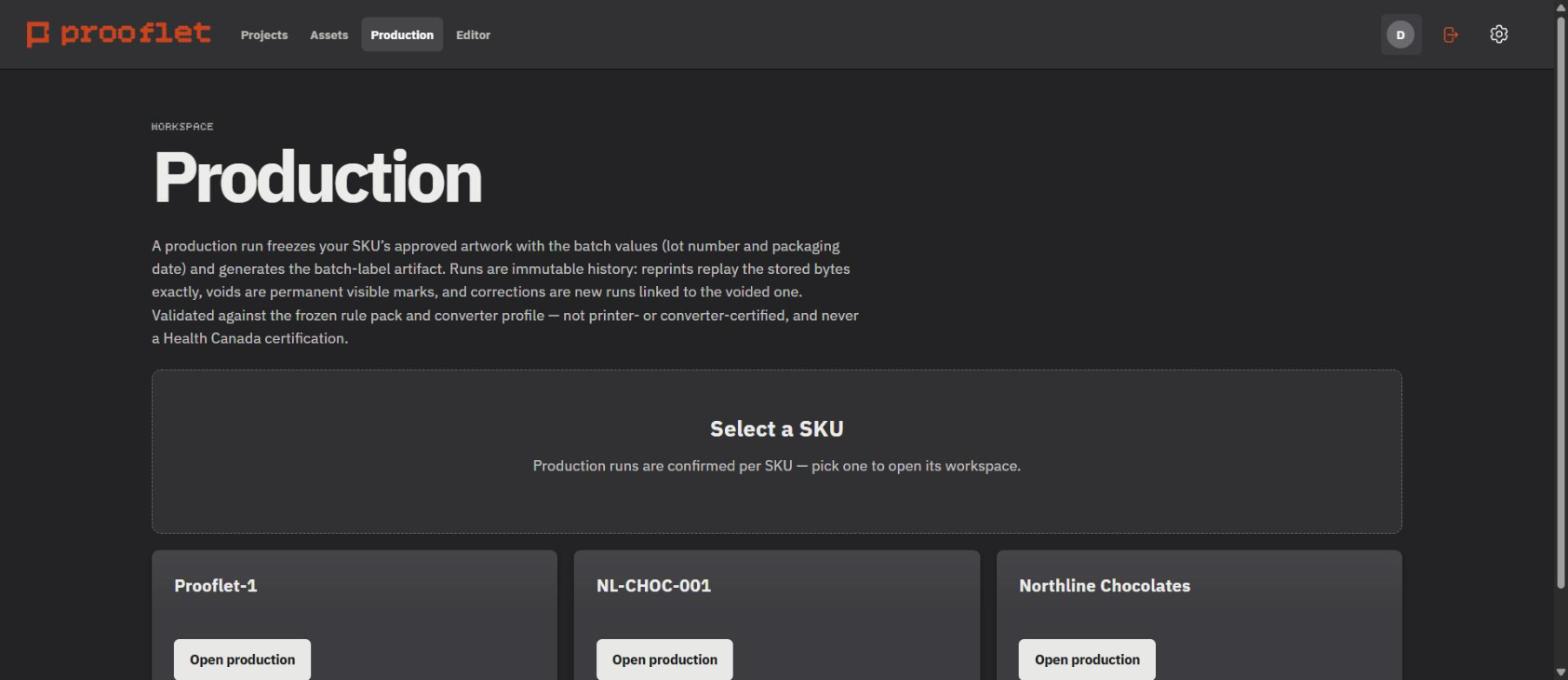
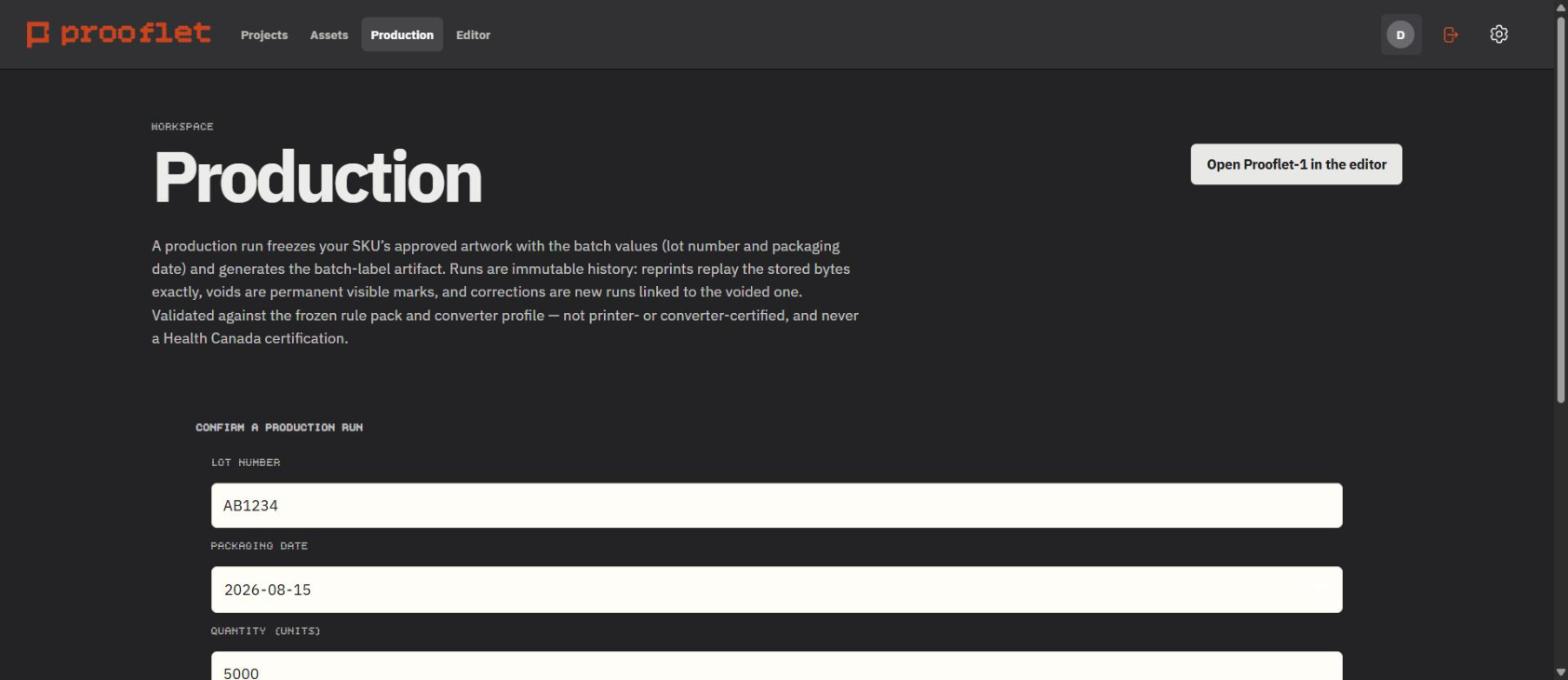
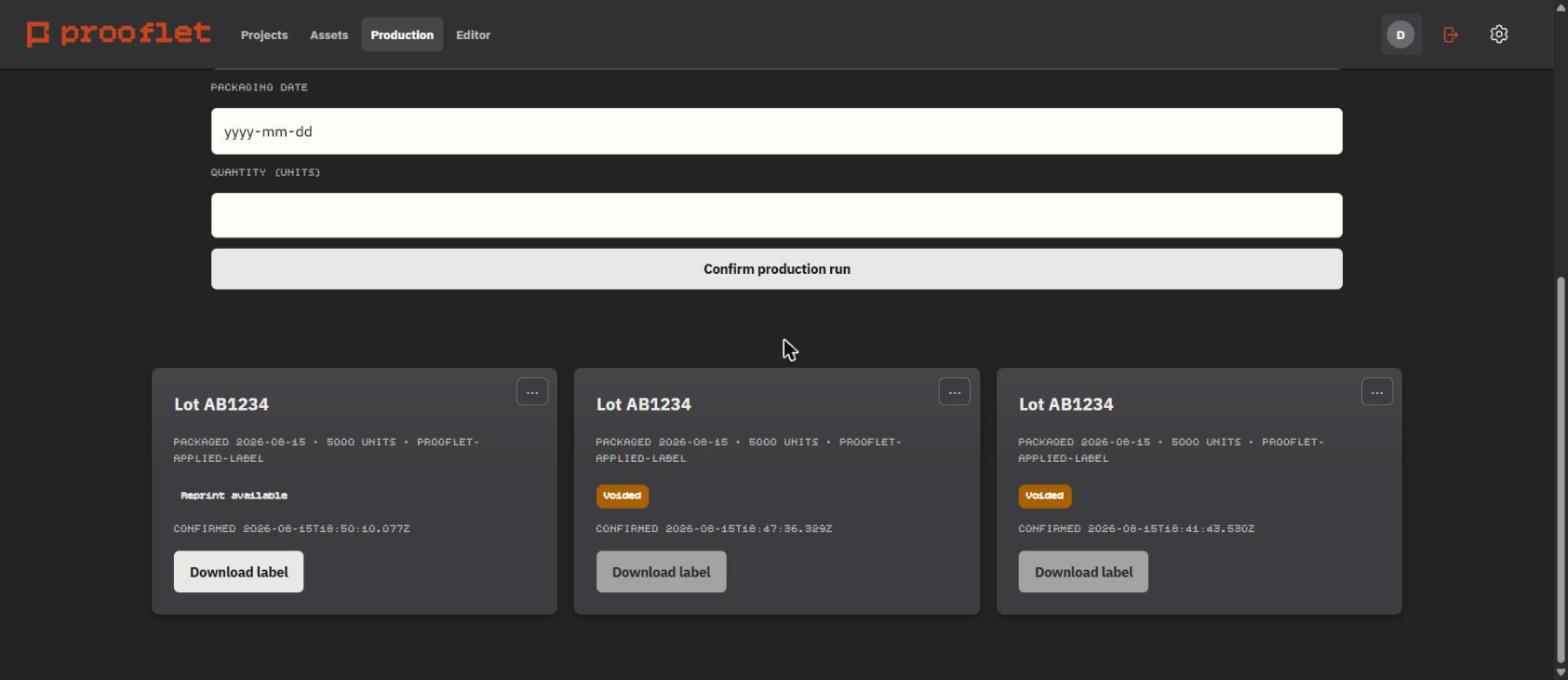
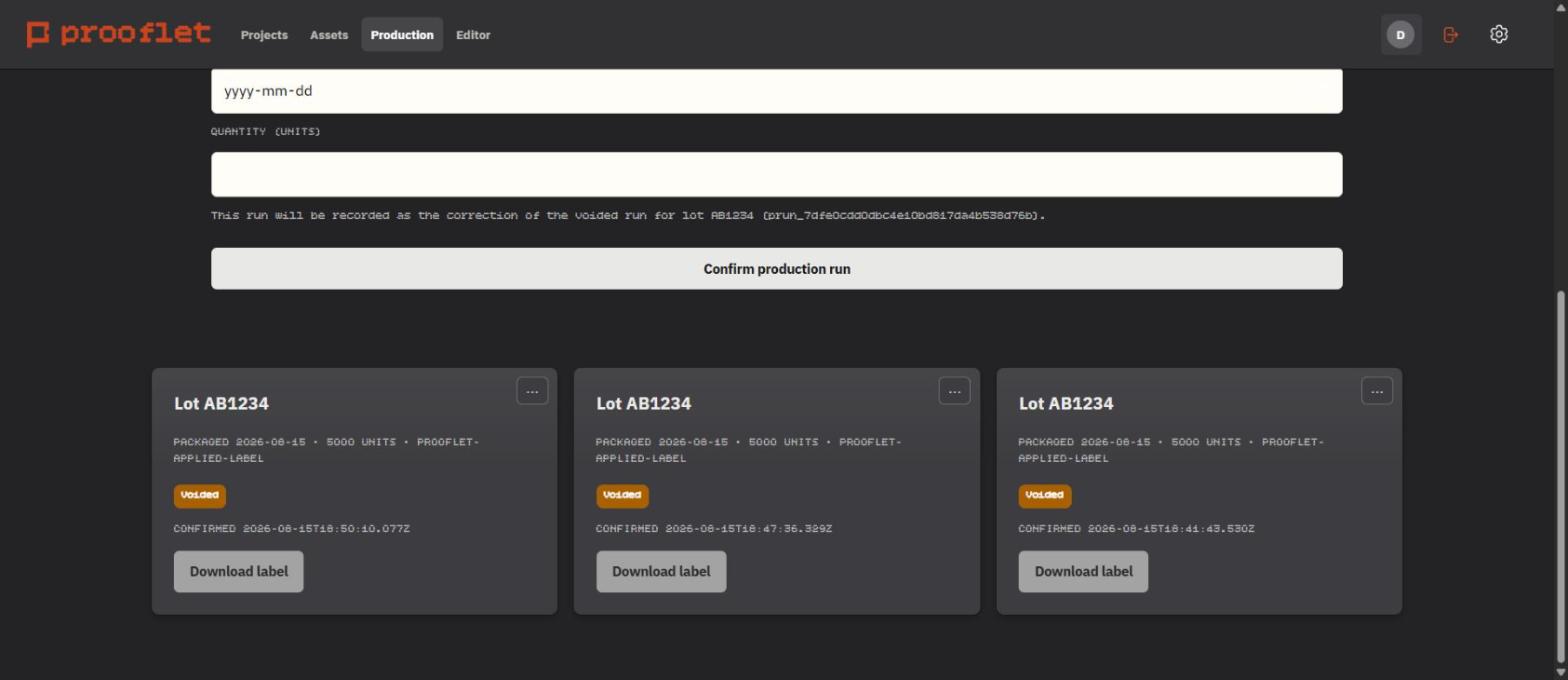
Au moment d'emballer, ouvrez Production, choisissez le produit et entrez trois choses : le numéro de lot, la date et le nombre d'unités. Cliquez Confirm production run — Prooflet fige la maquette approuvée avec ces détails et génère instantanément le PDF de votre étiquette de lot. Imprimez, apposez, terminé. Le lot reste au registre de votre compte selon la durée de conservation de votre forfait : besoin d'autres étiquettes ? Une réimpression vous donne le fichier identique. Une erreur ? Annulez le lot — il reste visible, clairement marqué — et lancez une correction qui y renvoie.
10. L'étiquette de lot
L'étiquette que votre chaîne imprime.
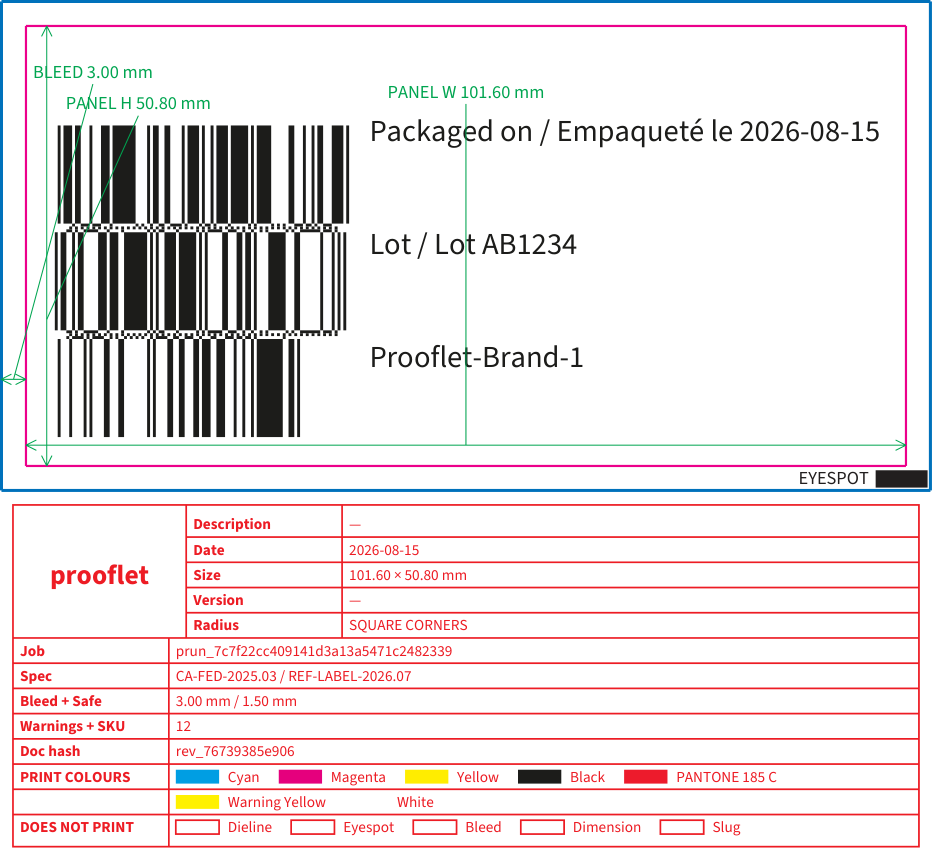
Voici la véritable étiquette du lot ci-dessus, à sa taille réelle, avec les détails de coupe et d'impression dont votre imprimante d'étiquettes a besoin. Le code à barres porte votre code produit, la date d'emballage et le numéro de lot — et Prooflet relit son propre code à barres pour s'assurer qu'il se lit correctement. Un seul design, imprimé 5 000 fois. La qualité d'impression sur votre chaîne reste à vérifier avec votre lecteur — Prooflet ne devine jamais cela.
Essayez-le avec votre propre produit
Gratuit pour commencer.
Les captures de cette page montrent le vrai produit. Prooflet vérifie votre maquette contre les règles publiées de Santé Canada et les exigences de votre imprimeur — c'est une aide à la conformité qui appuie l'approbation de votre équipe, pas une certification de Santé Canada ni de votre imprimeur.